Send Anywhere (ファイル転送・受信)
- 4.5
- 評価
- 10.00M
- インストール数
- Free
- 価格

 分析者 App-foxy
スマートフォンで撮った写真をパソコンへ送りたい、仕事用のPDFを別の端末へ移したい、という場面は意外と多いものです。私はそのたびにメール添付やクラウド保存を使い分けてきましたが、相手の端末や保存場所を気にせず、まずファイルを移したいときに便利だと感じたのがSend Anywhereです。操作の中心が「送る側」と「受け取る側」に分かれているので、初めてでも流れを理解しやすく、日常のちょっとした転送に向いています。
このアプリは仕事効率化の分野にある無料アプリで、開発元はRakuten Symphony Korea, Inc.です。ストアでは平均4.5の評価を得ており、評価数は約34万7000件、レビュー数は約5900件、インストール数は1000万以上に達しています。長く使われているファイル転送アプリだけあって、単なる写真共有ではなく、スマートフォン、タブレット、パソコンの間をつなぐ道具として考えるとよさが見えます。
まずは基本の転送を迷わず使う
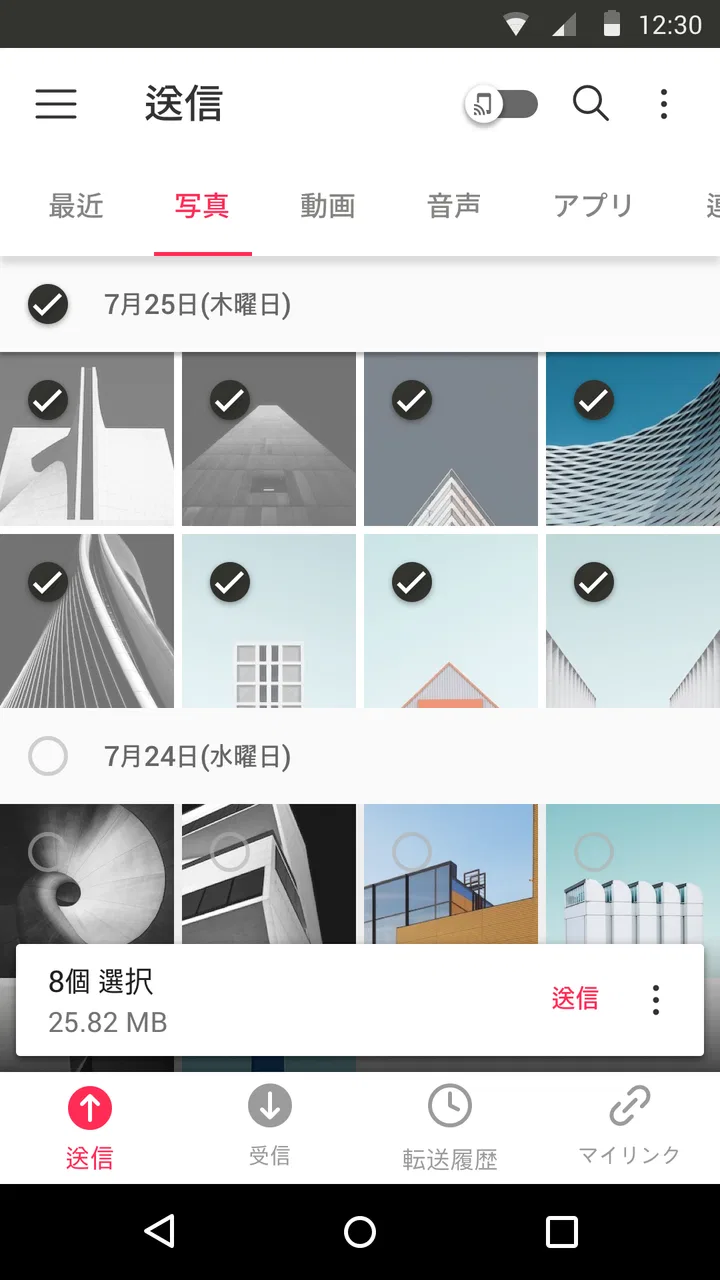
私が最初に確認したのは、写真を数枚送る基本操作です。送信側でファイルを選び、表示された転送情報を受信側へ伝え、受信側で入力または読み取りを行う、という流れになります。連絡先を登録したり、相手と同じクラウドサービスを使ったりする必要がないため、その場限りの受け渡しに向いています。
こちらもおすすめ

 LINEマンガ
を読みっぱなしにしない、本棚と無料話で続ける読書術
無料話を追うだけではもったいない。待てば無料の仕組み、読書履歴、本棚をつなげて、読みたい作品を迷わず楽しむための実践ガイド。課金の判断や通知との付き合い方も率直に解説します。

 LINE(ライン) - 通話・メールアプリ
LINEはなぜ使われ続けるのか 日常に根づく便利さと広がる負担
メッセージ、通話、決済、公式アカウント。LINEが日々の用事に入り込むほど、使い続ける理由と手放しにくさは同じ場所から生まれてくる。勢いの背景を利用者目線で読み解く。

 UNO!™
UNO!™の「最後の一枚」が生む緊張感。短い対戦を何度も回したくなる理由
数字や色を合わせるだけの遊びに、宣言の一瞬と反撃の余地をどう組み込んだのか。UNO!™のオンライン対戦を、手札の駆け引きから見つめる。勝負を急がせる面白さと、運に左右される物足りなさも率直に掘り下げます。

 Uber Eats(ウーバーイーツ) 出前/フードデリバリー
Uber Eatsは注文後のトラブルにどこまで頼れるか
注文の速さだけでは測れないフードデリバリーの実力。設定のつまずき、変更の取り消し、通信切れ、配達状況の曖昧さまで、失敗時に何が頼れて何が読めないのかを見極めます。

 ブロックブラスト (Block Blast)
ブロックブラストはなぜ止められないのか 流行を支える手軽さと飽きの壁
短い一手、目に見える連鎖、自己ベストへの執着。ブロックブラストが人づてに広がる理由を、遊びの手触りと流行の寿命の両面から見極める。単純さの裏にある中毒性と、飽きが訪れる条件も率直に掘り下げます。

 Meteored - 天気や台風の天気予報アプリ
Meteoredは14日先の予報をどう読ませるか 便利さと迷いやすさを検証
今日の空模様から14日先まで、予報の幅をどう見せ、次の行動へつなげるのか。Meteoredの画面をたどり、情報の優先順位と迷いやすさを確かめます。長期予報の便利さだけでは測れない、日々使う道具としての設計を批評します。
ニュースデスクの関連記事
ニュースをすべて見る


たとえば外出先で撮影した画像を、帰宅後にスマートフォンからパソコンへ移す場合、ケーブルを探すより手軽です。逆に、パソコンで作った資料をスマートフォンへ持ち出すときも、メールの下書きに添付して自分へ送る手間を省けます。ファイルを一度オンラインストレージへ置いて、端末側で再び探すという工程がない点は、私にとって大きな違いでした。
受信する人がアプリに慣れていなくても、送信側が画面を見ながら案内しやすいのも利点です。家族に写真を渡す、同僚へ資料を渡す、買い替え前の端末から必要なファイルだけ移す、といった場面では、転送の目的がはっきりしているほど操作の短さが生きます。
ただし、これはファイルを整理するアプリではありません。転送前にフォルダー名やファイル名を整えておかないと、受信後に写真や書類が混ざってしまいます。私は複数の資料を送るとき、先に端末側で一つのフォルダーへまとめ、不要なスクリーンショットを外してから選択するようにしています。この小さな準備で、受信後の片付けがかなり楽になります。
日常で役立つ具体的な使い方
旅行中に撮った写真を同行者へ渡す場合、全員が同じ写真サービスを使っているとは限りません。そんなときは、必要な写真だけを選んで送るほうが、共有アルバムを作るより早く済むことがあります。仕事では、会議前にパソコンの資料をスマートフォンへ移し、通信環境が不安定な場所でも手元で確認できるようにしておく使い方が現実的です。
私は特に、端末間の一時的な橋渡しとして使うのが好きです。クラウドは保管や継続的な共有に強い一方、アカウントや同期先をそろえる必要があります。Send Anywhereは、保管場所を新しく設計するより「今このファイルを別の端末へ移す」ことに集中できます。反対に、長期間にわたって複数人で編集する資料なら、履歴管理や共同編集ができるクラウドサービスのほうが適しています。
最初に確認したい設定と端末側の準備
使い始める前に、私は通知、ファイルへのアクセス、保存先など、端末の設定画面とアプリ内の表示を一度確認するようにしています。転送アプリでは、送信できたかどうかだけでなく、受信したファイルがどこに保存されたかを把握できることが重要です。保存場所が分からないままだと、転送自体は成功しても、後からファイルを探す時間が発生します。
写真を送るときは、似た画像をまとめて選ばないことも大切です。撮影直後の画像は連続して並ぶため、選択を急ぐと不要な写真まで含めがちです。私は送信前にプレビューを確認し、必要なものだけに絞ります。これは転送時間を抑えるだけでなく、受信側の整理作業を減らす実用的な習慣です。
アプリの環境は、端末のOSやメーカーによって見え方が変わることがあります。対応する最低OSは6.0なので、比較的古いAndroid端末でも候補にしやすい設計です。とはいえ、古い端末では空き容量やバックグラウンド動作の制限が転送の使い勝手に影響する場合があります。大きなファイルを扱う前に、不要なアプリを閉じ、受信側の空き容量を確認しておくと安心です。
繰り返し使う人ほど手順を固定すると速い
一度だけ使うなら画面の案内に従えば十分ですが、毎日のように端末間でファイルを移すなら、手順を固定するのがおすすめです。私は「送信前に名前を整える」「必要なものだけ選ぶ」「受信後に保存先を確認する」という三段階を自分のルールにしています。アプリの機能を増やすより、選択ミスと保存場所の迷子を減らすほうが、実際の作業時間を短くできます。
スマートフォンからパソコンへ送る場合は、パソコン側を先に受信できる状態にしてからスマートフォンでファイルを選ぶと、画面を行き来する回数を減らせます。家族や同僚へ送る場合も、受信側にアプリを開いてもらってから送信を始めると、転送情報の有効な時間を気にして慌てにくくなります。
複数のファイルを扱うときは、写真、文書、動画を目的別に分けて送ると受信後の確認がしやすくなります。すべてを一度に選ぶほうが速そうに見えても、受信側で必要なものを探す時間まで考えると、適度に分割したほうが安全です。特に仕事の資料と個人的な写真を同じ端末へ送るときは、この区切りが重要です。
便利さの裏側にある制約
Send Anywhereは「転送」に強いアプリですが、通信環境そのものを改善する道具ではありません。Wi-Fiやモバイル通信が不安定な場所では、開始まで時間がかかったり、完了を待つ必要が出たりします。大きな動画や大量の写真を急いで移す場合は、安定したネットワークと十分なバッテリーを用意しておくべきです。
また、相手へ転送情報を伝える方法にも注意が必要です。画面を見せるだけなら手軽ですが、遠く離れた相手へ送る場合は、別の連絡手段が必要になります。つまり、同じ場所にいる端末同士の交換では特に快適ですが、継続的に離れた相手とファイルを共有する用途では、共有リンクや共同フォルダーを中心にしたサービスのほうが自然なこともあります。
無料で始められる点は魅力ですが、アプリ内購入は1アイテムあたり約2220円です。私はまず無料で必要な操作を確認し、日常の転送量と自分の使い方に合うかを見てから判断するのがよいと思います。単発の写真交換だけなら、追加機能を急いで検討する必要はありません。
年齢区分は3歳以上なので、家庭内で使うアプリとしても構えすぎずに済みます。ただし、年齢区分だけで送るファイルの内容や相手を判断してはいけません。仕事の書類や個人情報を扱うなら、送信相手、ファイル名、受信後の保存場所を自分で確認する習慣が必要です。
他の方法と比べたときの立ち位置
メール添付と比べると、複数の写真や大きめの資料を自分の別端末へ移す場面で、宛先や件名を考えなくてよいのが利点です。ケーブル転送と比べると、ケーブルの種類や端子の違いに悩みにくい一方、通信状態に左右されます。クラウドストレージと比べると、保管や同期よりも、その場の受け渡しに向いています。
近距離共有機能が端末に標準搭載されている場合は、同じOSや対応端末同士ならそちらが速く感じることもあります。しかし、端末の組み合わせが混在している家庭や職場では、特定のメーカー機能に依存しにくい転送手段が役立ちます。私は「相手の端末が何か分からない」「アカウントをそろえたくない」という状況で、このアプリを候補に入れます。
一方、ファイルを何度も更新しながら共有したい人、チームでコメントを付けたい人、過去の版を残したい人には向きません。転送した後の共同作業まで一つの場所で完結させたいなら、専用のクラウドサービスを選ぶほうが合理的です。Send Anywhereを万能なファイル管理ツールとして期待すると、役割の違いに戸惑う可能性があります。
私が実際におすすめしたい人
このアプリをすすめたいのは、スマートフォンとパソコンの間で写真や書類を時々移す人、家族や友人とその場でファイルを交換したい人、複数の端末を使うものの、すべてを一つのクラウドにまとめたくない人です。操作を覚える負担が比較的小さく、転送の目的が明確なほど便利さを実感できます。
反対に、常に自動同期してほしい人、ファイルを長く保管したい人、複数人で同時編集したい人には別の選択肢が合います。また、通信環境が頻繁に途切れる場所で大量のデータを扱うなら、外部ストレージやケーブル転送を併用したほうが安心です。アプリ一つにすべてを任せるのではなく、ファイルの大きさと作業の目的で方法を選ぶのが現実的です。
使いこなすための結論
現在のバージョンは23.3.2で、2012年10月17日に公開されて以来、長く使われてきたアプリです。私は、転送前のファイル整理と受信後の保存先確認を習慣にできる人ほど、このアプリを快適に使えると思います。単に「送る」だけでなく、誰に、どの端末へ、受信後どう扱うかまで決めておくと、操作の迷いが減ります。
一時的なファイル移動を短く済ませたいなら、無料で試す価値は十分にあります。特に端末のメーカーやOSがそろっていない相手へ、写真や資料をその場で渡したいときは、メールやクラウドより手早く感じるでしょう。逆に、保管、同期、共同編集を求めるなら、最初からその目的に特化したサービスを選ぶべきです。
私の最終的な評価は、Send Anywhereは「ファイルを置いておく場所」ではなく、「必要なファイルを別の端末へ運ぶための実用的な通路」です。ファイル名を整え、送る内容を絞り、受信後の場所を確認する。この三つを守れば、日常の小さな転送作業をかなりすっきりさせてくれます。気軽さと用途の明確さを重視する人には、今でもすすめやすいアプリです。
Send Anywhere (ファイル転送・受信)に関するよくある質問
01Send Anywhere(ファイル転送・受信)はどのようなアプリですか?
Send Anywhereは、スマートフォンやタブレット、パソコン間で写真、動画、音楽、書類などを簡単に送受信できるファイル転送アプリです。転送時に表示される6桁のキーを入力する方式や、共有リンクを使う方法に対応しています。アカウント登録なしでも基本機能を利用できるため、急いでファイルを送りたい場面にも便利です。
02Send AnywhereはAndroidとiPhoneの間でも利用できますか?
はい、Send AnywhereはAndroidとiPhoneの間でもファイルを転送できます。異なるOS同士でも、送信側でファイルを選び、表示されたキーや共有リンクを受信側で使用するだけで操作できます。写真や動画の移行だけでなく、連絡先や書類などにも利用できますが、端末やOSの権限設定によって選択できるファイルの種類が異なる場合があります。
03Send Anywhereの利用に料金はかかりますか?
基本的なファイル送受信は無料で利用できますが、アプリ内広告が表示される場合があります。また、より大きな容量の共有、保存期間の延長、広告を減らす機能などは、プランや提供条件によって有料になることがあります。ダウンロード前に、使用するOSのストアに掲載されている料金、容量制限、サブスクリプションの内容を確認しておくと安心です。
04Send Anywhereで送ったファイルは安全に保護されますか?
Send Anywhereでは、転送時にキーやリンクを利用するため、相手を指定してファイルを共有しやすい仕組みになっています。ただし、共有キーやリンクを第三者に知られると、意図しない相手にアクセスされる可能性があります。機密性の高いファイルを送る場合は、キーを他人に伝えない、リンクを不用意に公開しない、転送後に不要な共有を削除するなどの注意が必要です。
05Send Anywhereを使うときに必要な権限や注意点はありますか?
写真、動画、連絡先、ファイルなどを送受信するには、端末のストレージや写真ライブラリへのアクセス許可が必要になることがあります。権限を拒否すると、一部のファイルを選択できない場合があります。また、大容量ファイルの転送では通信量やバッテリーを消費しやすいため、Wi-Fi環境での利用がおすすめです。共有リンクには保存期限がある場合もあるため、期限と容量制限を確認してから使用してください。
メリット
- 登録なしでもすぐにファイルを送受信できる
- 写真や動画だけでなく文書や連絡先にも対応
- 6桁キーで転送相手を簡単に指定できる
- 異なるOS間でもファイルを共有しやすい
- 共有リンクを作成して後からダウンロードできる
デメリット
- 無料版では広告表示がやや多く感じられる
- 6桁キーの有効時間が短く再発行が必要になることがある
- 大容量ファイルの転送には時間がかかる場合がある
- リンク共有では保存期間や容量に制限がある
- 受信したファイルの整理機能はややシンプル

Send Anywhere (ファイル転送・受信)
ギャラリー